Подключение amoCRM: как получить ключи интеграции
Чтобы Sales Workshop мог создавать сделки и контакты в вашем amoCRM, нужно зарегистрировать в своём аккаунте amoCRM собственную «внешнюю интеграцию» и передать её ключи в настройках платформы. Ключи используются только для подключения вашего аккаунта — интеграция создаётся и хранится у вас.
Шаг 1. Создайте интеграцию
- В вашем аккаунте amoCRM откройте раздел «amoMarket».
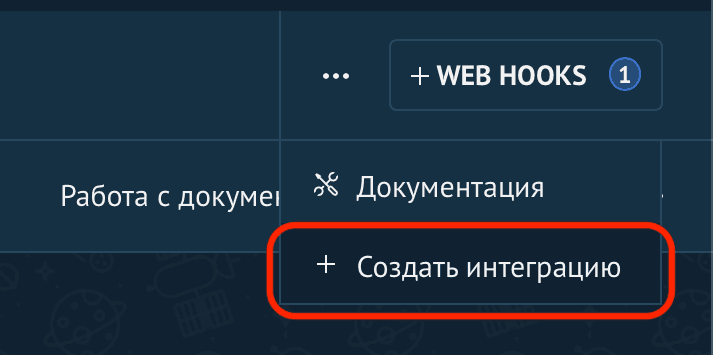
- В правом верхнем углу страницы нажмите на иконку из трёх точек (она находится рядом с кнопкой «Webhooks»).
- В открывшемся меню выберите «Создать интеграцию».
Шаг 2. Выберите тип интеграции
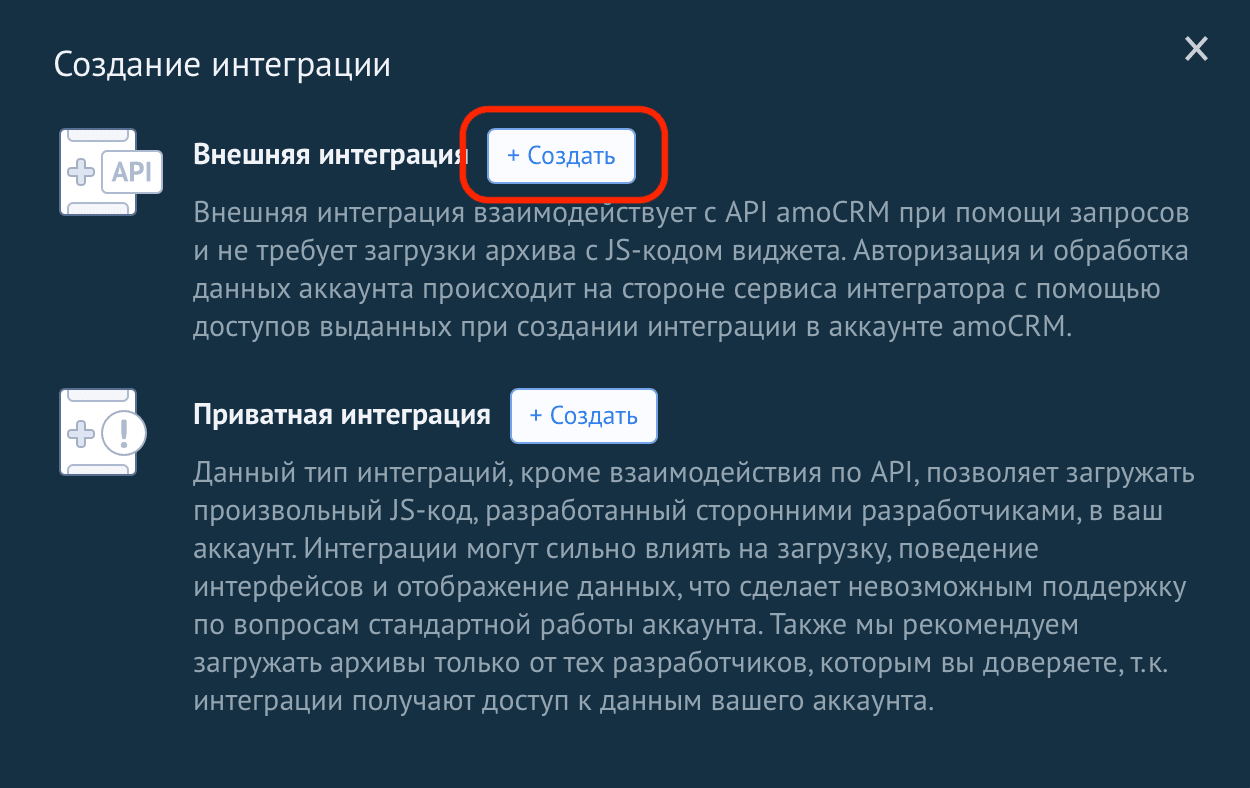
Откроется окно «Создание интеграции» с выбором типа. Нужна «Внешняя интеграция» — нажмите «Создать» напротив неё.
Шаг 3. Заполните форму интеграции
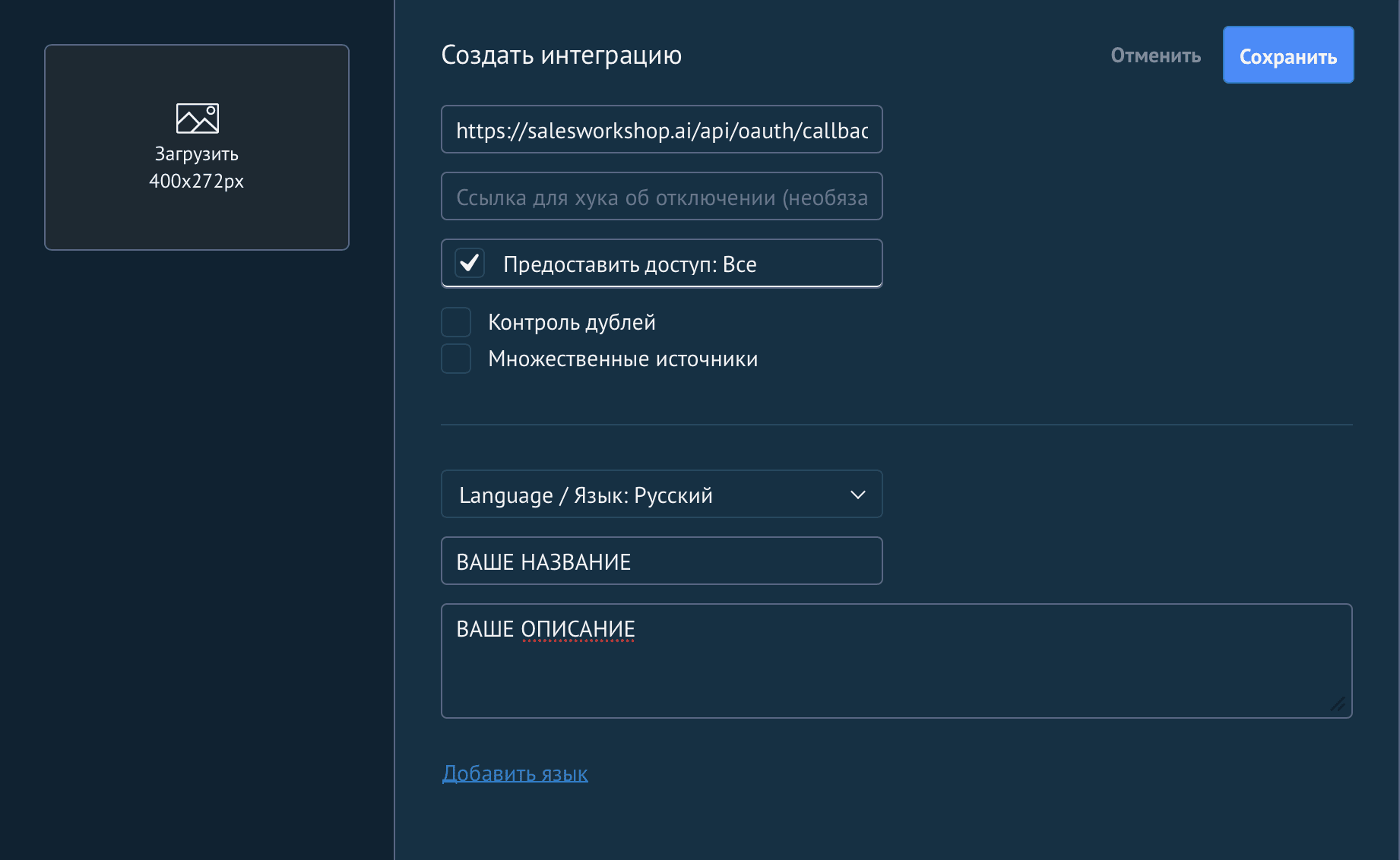
Откроется форма «Создать интеграцию». В поле «Ссылка для перенаправления» вставьте:
https://salesworkshop.ai/api/oauth/callback/amocrm
Эта ссылка одна и та же для всех клиентов Sales Workshop — она принадлежит платформе, а не вашему аккаунту. Ниже включите «Предоставить доступ: Все», укажите любое название (например, «Sales Workshop») и нажмите «Сохранить». Остальные поля — необязательные.
Шаг 4. Скопируйте ключи
После сохранения откроется карточка интеграции с вкладками «Описание», «Ключи и доступы» и «Выданные доступы».
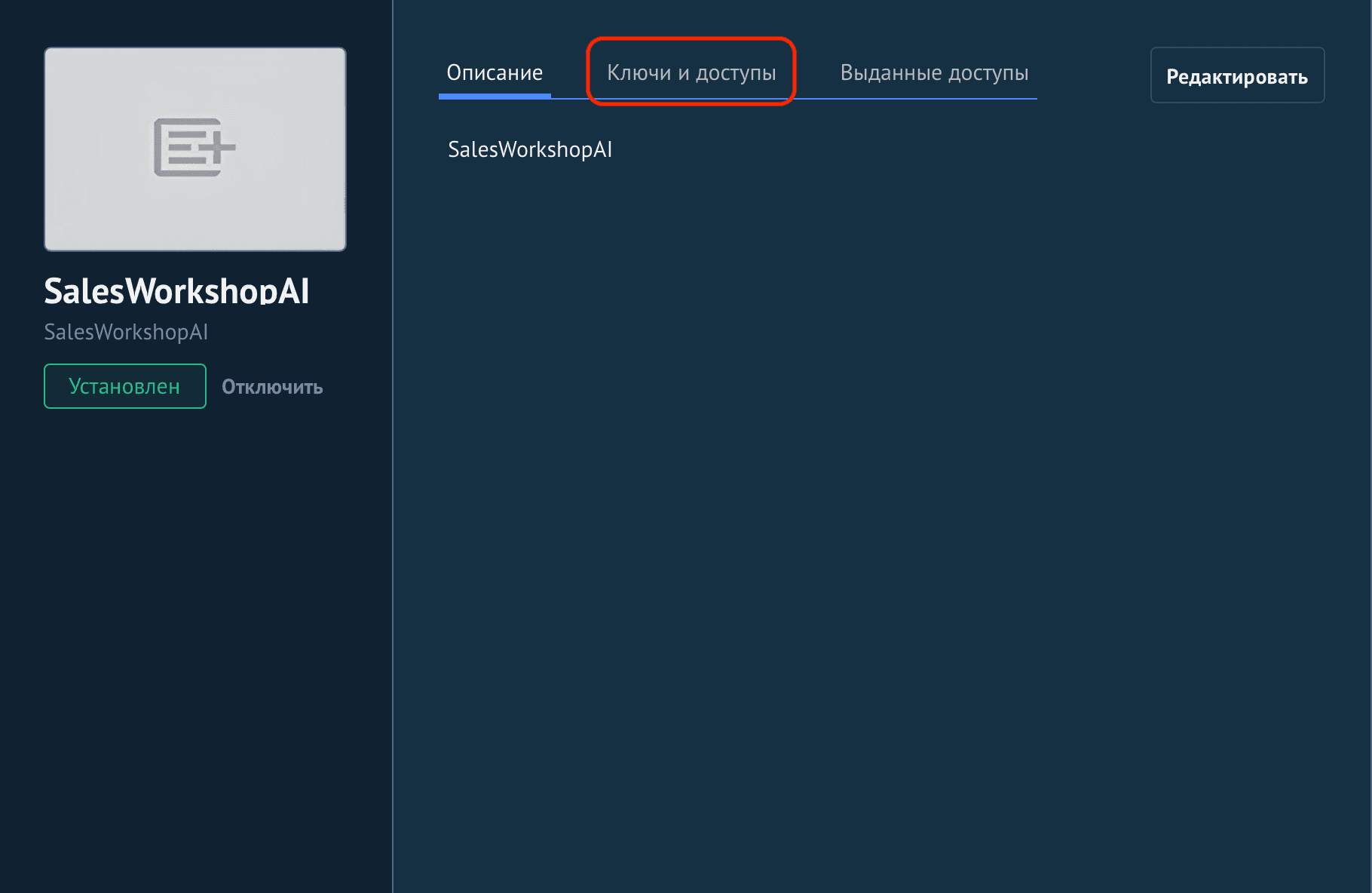
Откройте вкладку «Ключи и доступы». ID интеграции уже показан; для секретного ключа нажмите «Сгенерировать новый ключ».
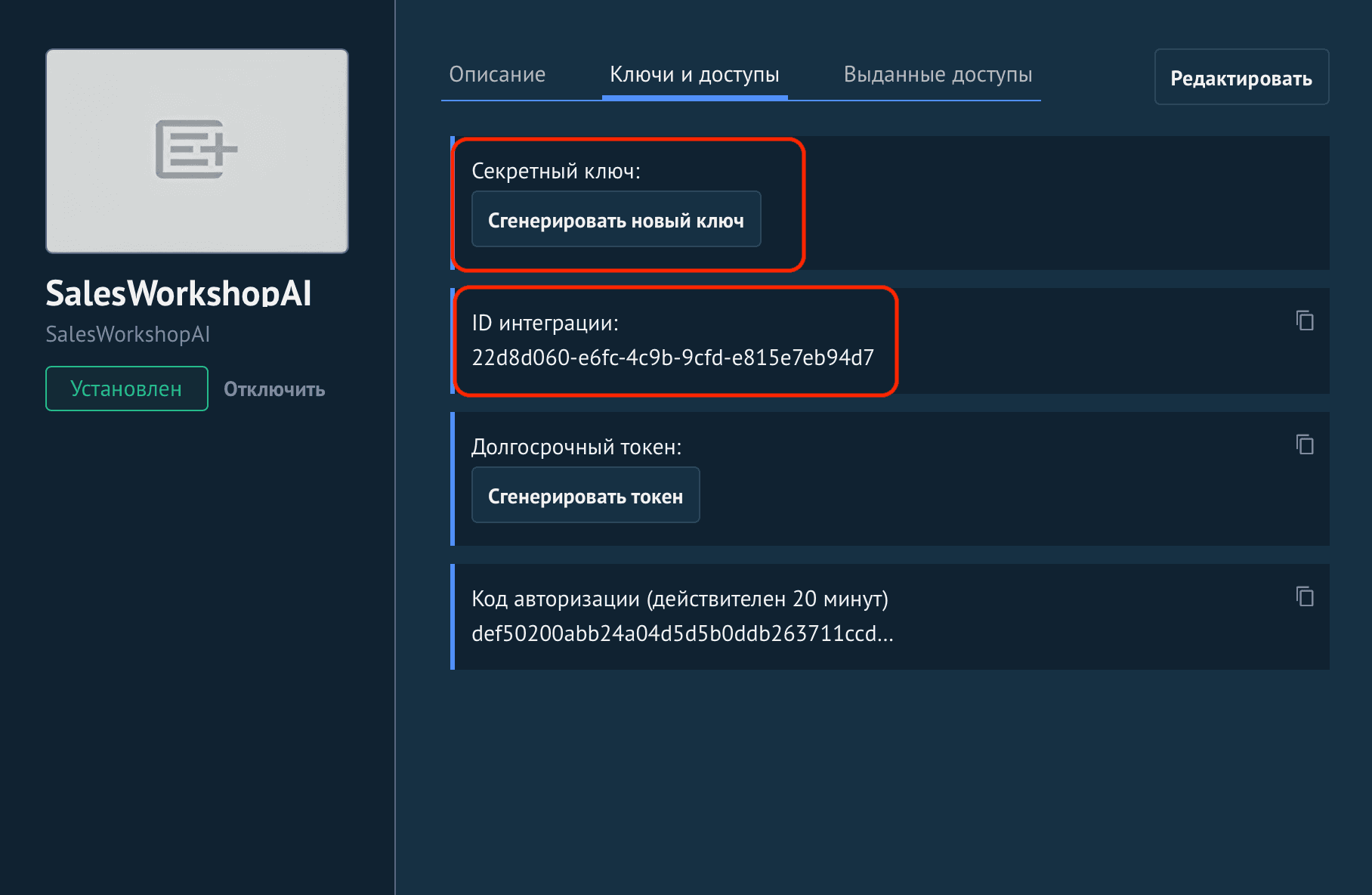
Вставьте ID интеграции и секретный ключ в настройках amoCRM в Sales Workshop вместе с адресом вашего аккаунта.
Адрес аккаунта — это адрес из адресной строки браузера, когда вы залогинены в amoCRM:
https://youraccount.amocrm.ru/leads/...Нужна только выделенная часть — youraccount.amocrm.ru. Без https:// и без пути после домена. Нажмите «Авторизовать».
Шаг 5. Вставьте ключи в Sales Workshop
В настройках Sales Workshop откройте раздел «Лиды и CRM» → карточку amoCRM. Это та же форма, куда уходят ID интеграции, секретный ключ и адрес аккаунта из шага 4.
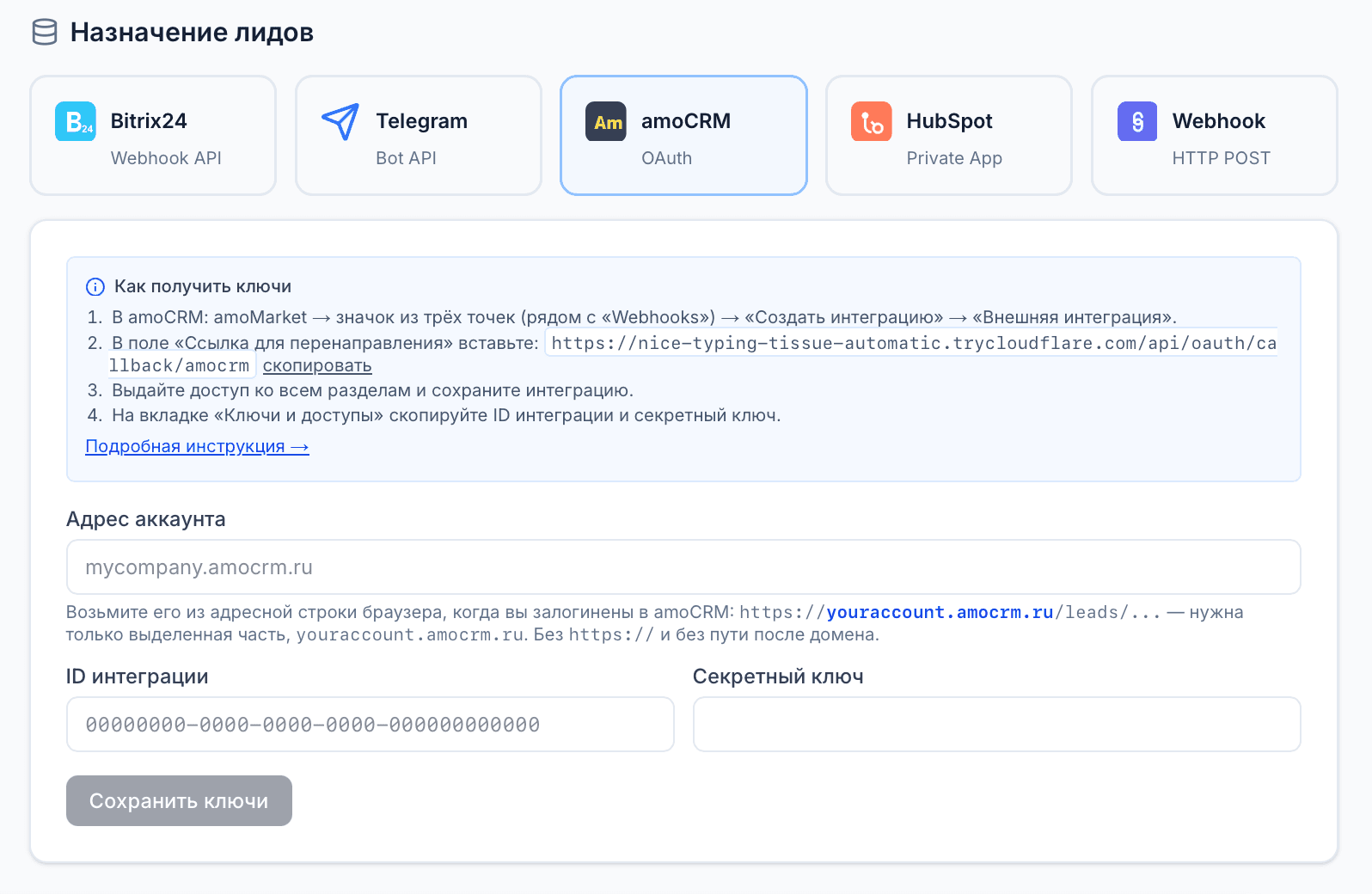
Нажмите «Сохранить ключи», затем — «Авторизовать в amoCRM»: откроется окно amoCRM с запросом доступа, подтвердите его, и вас вернёт обратно в Sales Workshop уже подключённым.