Google Calendar: запись клиентов к менеджерам нескольких клубов
AI-агент находит свободное время в календарях менеджеров и записывает клиента к свободному. Компания подключает один Google-аккаунт, собирает менеджеров каждого клуба в отдельный «календарь» и назначает его своим ботам. Один календарь можно назначить нескольким ботам, например чат-боту и голосовому боту одного клуба.
Как это работает
Google-аккаунт компании ──┬── календарь Василия ─┐
                          ├── календарь Петра    ├── «Фитнес клуб 1» ──▶ чат-бот клуба 1
                          ├── календарь Марии   ─┘                    └▶ голосовой бот клуба 1
                          ├── календарь Николая ─┐
                          └── календарь Даниила ─┴── «Фитнес клуб 2» ──▶ чат-бот клуба 2
В диалоге бот делает две вещи:
- Ищет свободные слоты. Одним запросом к Google получает занятость всех менеджеров своего календаря. Слот свободен, если в это время свободен хотя бы один из них. Бот предлагает клиенту только проверенное время.
- Записывает. Когда клиент согласился, бот ещё раз проверяет занятость, выбирает свободного менеджера и создаёт событие в его личном календаре со ссылкой на Google Meet. Если свободны несколько менеджеров, записи распределяются между ними по очереди.
Клиенту бот называет только дату и время. Ссылку на встречу он не показывает: её менеджер отправляет сам.
Что нужно от клуба
Один Google-аккаунт компании
Любой Google-аккаунт, к которому есть доступ у администратора. Его личный календарь используется только как запасной, пока «календари» не созданы. Хорошая практика: отдельный аккаунт вида booking@…, а не личная почта директора.
Менеджеры открывают свои календари
Каждый менеджер в своём Google Calendar: Настройки → Мои календари → Открыть доступ отдельным пользователям → Добавить, указывает почту аккаунта компании и выбирает право «Внесение изменений в мероприятия».
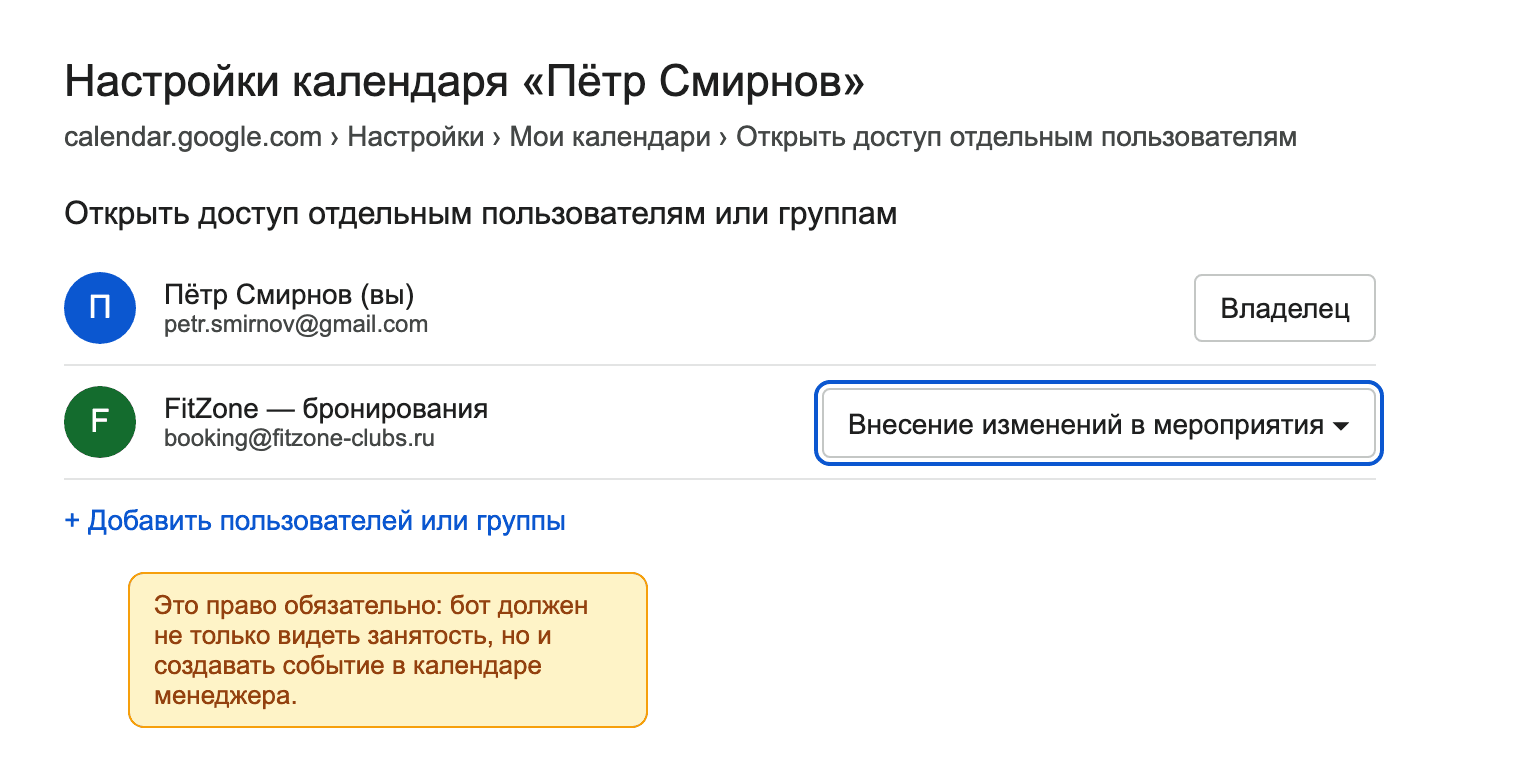
Право «Просмотр сведений о свободном времени» не подходит: бот увидит занятость, но не сможет создать событие. Такой календарь в кабинете будет отмечен как «только чтение», и добавить его в «календарь» не получится.
Рабочее время задаётся событиями
Бот считает свободным любое время, не занятое событием. Нерабочие часы, обед, выходные и отпуск менеджер закрывает повторяющимися событиями в своём календаре. Отдельного графика в кабинете нет: календарь и есть источник истины.
Настройка в кабинете
Шаг 1. Подключите Google
Настройки → Интеграции → Google Calendar → Подключить. Войдите в аккаунт компании и разрешите доступ к календарю. Карточка переходит в состояние «Подключено», под ней появляется блок «Календари для записи».
Шаг 2. Создайте «календарь» на клуб
Нажмите «+ Добавить календарь», дайте название и отметьте галочками менеджеров этого клуба. В списке показаны все календари, которые менеджеры открыли аккаунту компании, плюс собственный календарь аккаунта.
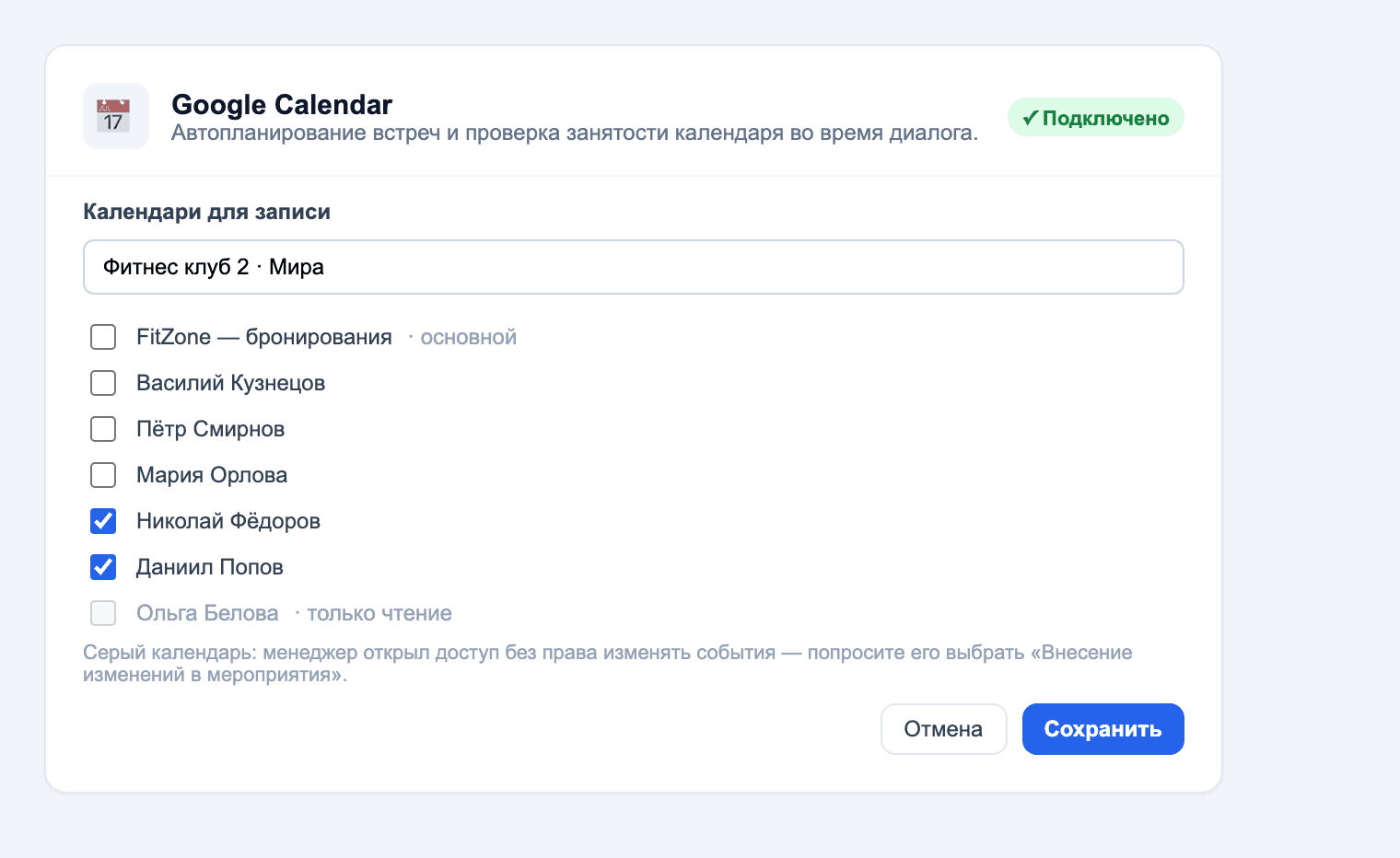
Повторите для каждого клуба. В результате карточка выглядит так:
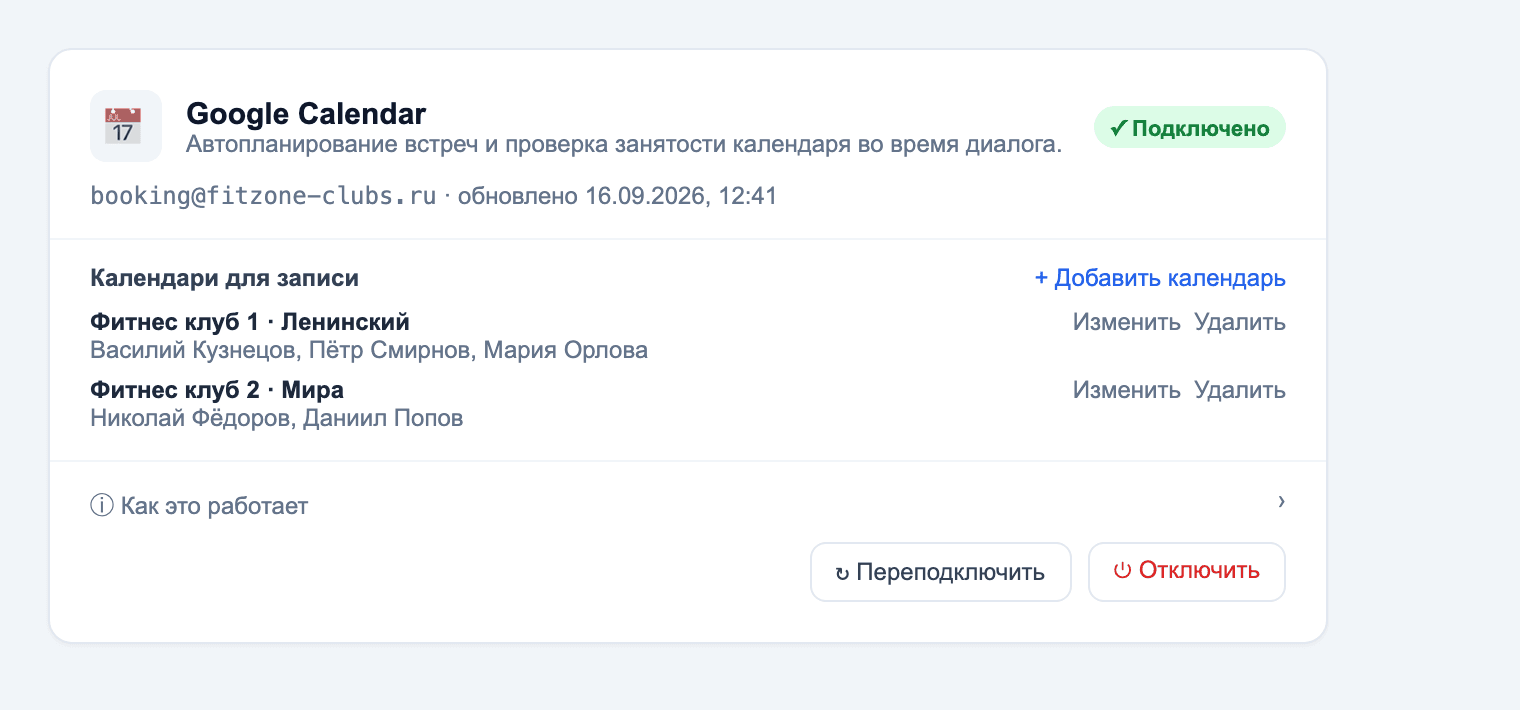
Календарь можно изменить или удалить в любой момент. Новый менеджер клуба добавляется одной галочкой в существующий календарь, боты перенастраивать не нужно.
Шаг 3. Назначьте календарь боту
Откройте бота, вкладка «Инструменты». Под инструментом «Поиск свободных слотов в календаре» есть выбор «Календарь для записи».
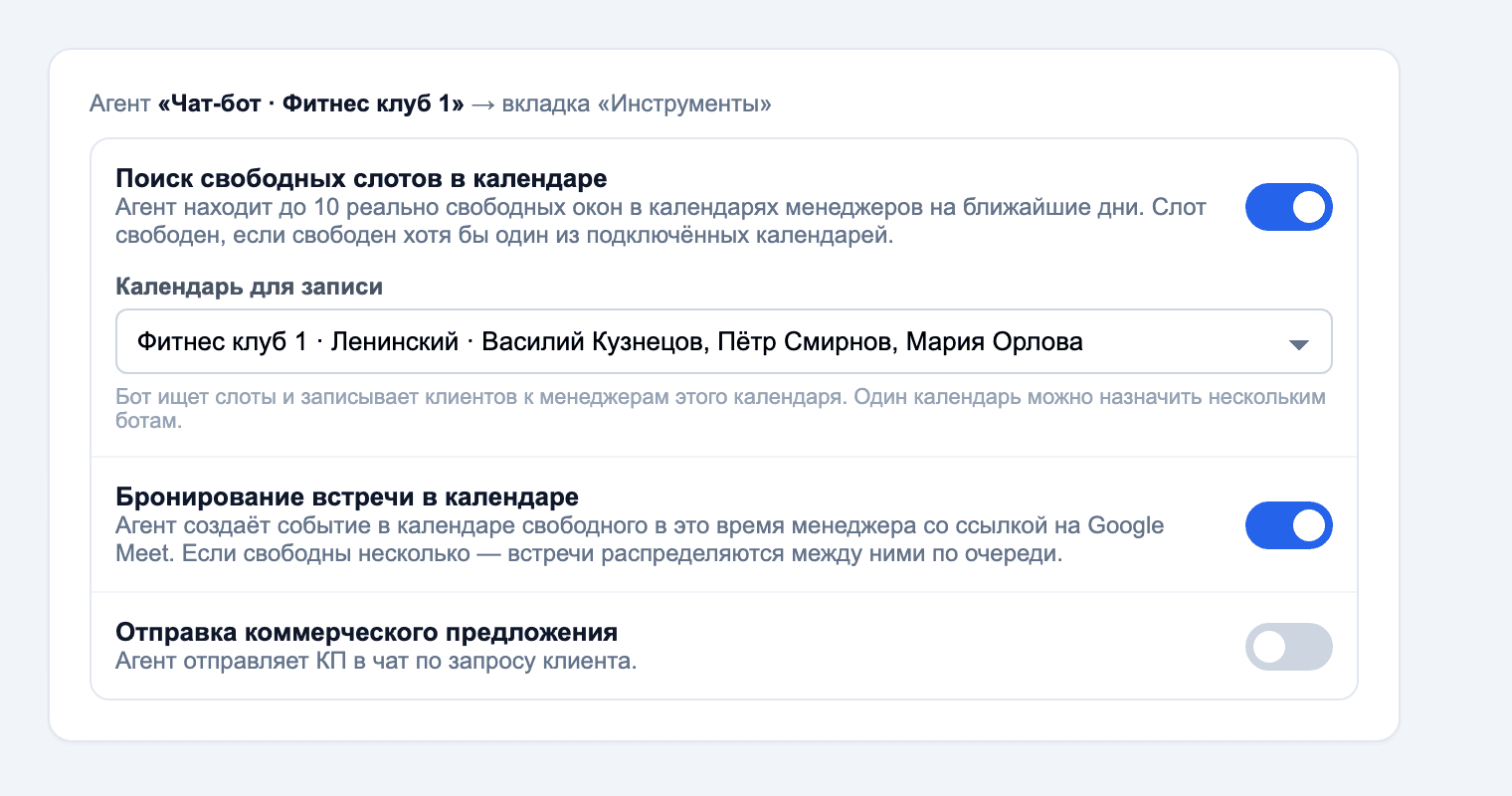
Одинаковый выбор делается у каждого бота клуба. Чат-бот и голосовой бот одного клуба выбирают один и тот же календарь и записывают к одним и тем же менеджерам.
Что происходит без выбора
| Ситуация | Куда бот записывает |
|---|---|
| Календарь выбран | К менеджерам этого календаря |
| Не выбран, у компании ровно один календарь | В него |
| Не выбран, календарей несколько или ни одного | В личный календарь аккаунта компании |
| Выбранный календарь удалили | По двум строкам выше |
При нескольких клубах календарь у каждого бота стоит выбрать явно.
Как это выглядит в диалоге
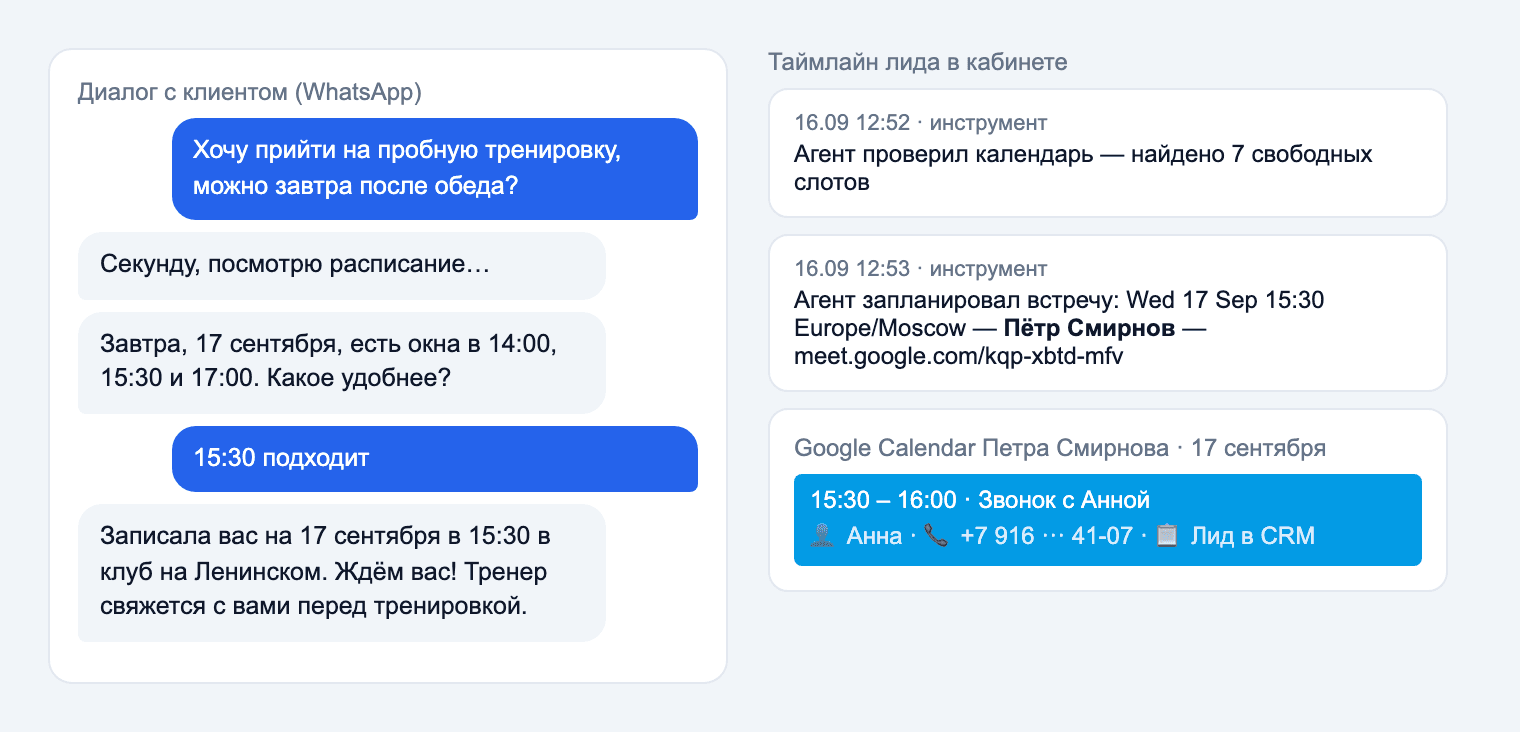
Слева диалог с клиентом. Справа таймлайн лида в кабинете: строка проверки календаря, строка записи с именем менеджера и ссылкой на Meet, и событие, как его видит менеджер у себя в Google Calendar. В описание события бот кладёт имя и телефон клиента и ссылку на лид в кабинете, чтобы менеджер открыл диалог одним кликом.
Частые вопросы
- Можно записать клиента к конкретному менеджеру по имени?
- Нет. Бот выбирает любого свободного менеджера календаря. Если клубу нужен выбор по имени или по услуге, напишите вашему менеджеру Sales Workshop.
- У клубов разные Google-аккаунты. Подойдёт?
- Подключается один аккаунт на компанию. Менеджеры всех клубов открывают календари именно ему. Отдельное подключение на каждый клуб не поддерживается.
- Менеджер уволился.
- Снимите галочку в календаре клуба. Уже созданные события останутся в его Google Calendar.
- Клиент пишет в WhatsApp и звонит. Это одна запись?
- Это два разных диалога, у каждого своя запись, если клиент согласился на слот дважды. Бот перед записью проверяет занятость, поэтому одного и того же менеджера на одно время он не займёт.
- Переподключили Google. Календари пропали?
- Нет. При переподключении того же аккаунта список календарей и их состав сохраняются. Если подключён другой аккаунт, менеджерам нужно открыть календари ему заново.