Подключение HubSpot: как получить токен доступа
Чтобы Sales Workshop мог создавать сделки и контакты в вашем HubSpot, нужно выпустить в своём аккаунте HubSpot статичный токен доступа и передать его в настройках платформы. В отличие от amoCRM или Bitrix24, здесь не требуется никакого OAuth-подключения или перенаправления — только один токен, который вы создаёте сами.
На новых аккаунтах HubSpot этот раздел называется Service Keys и открывается через «Private Apps» → «Legacy Apps» (сам HubSpot переносит вас по этому пути) — шаги ниже показывают именно эту цепочку.
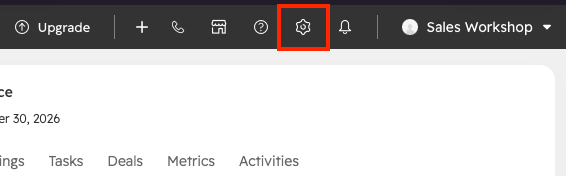
Шаг 1. Откройте настройки
В правом верхнем углу HubSpot нажмите на иконку шестерёнки (Settings).
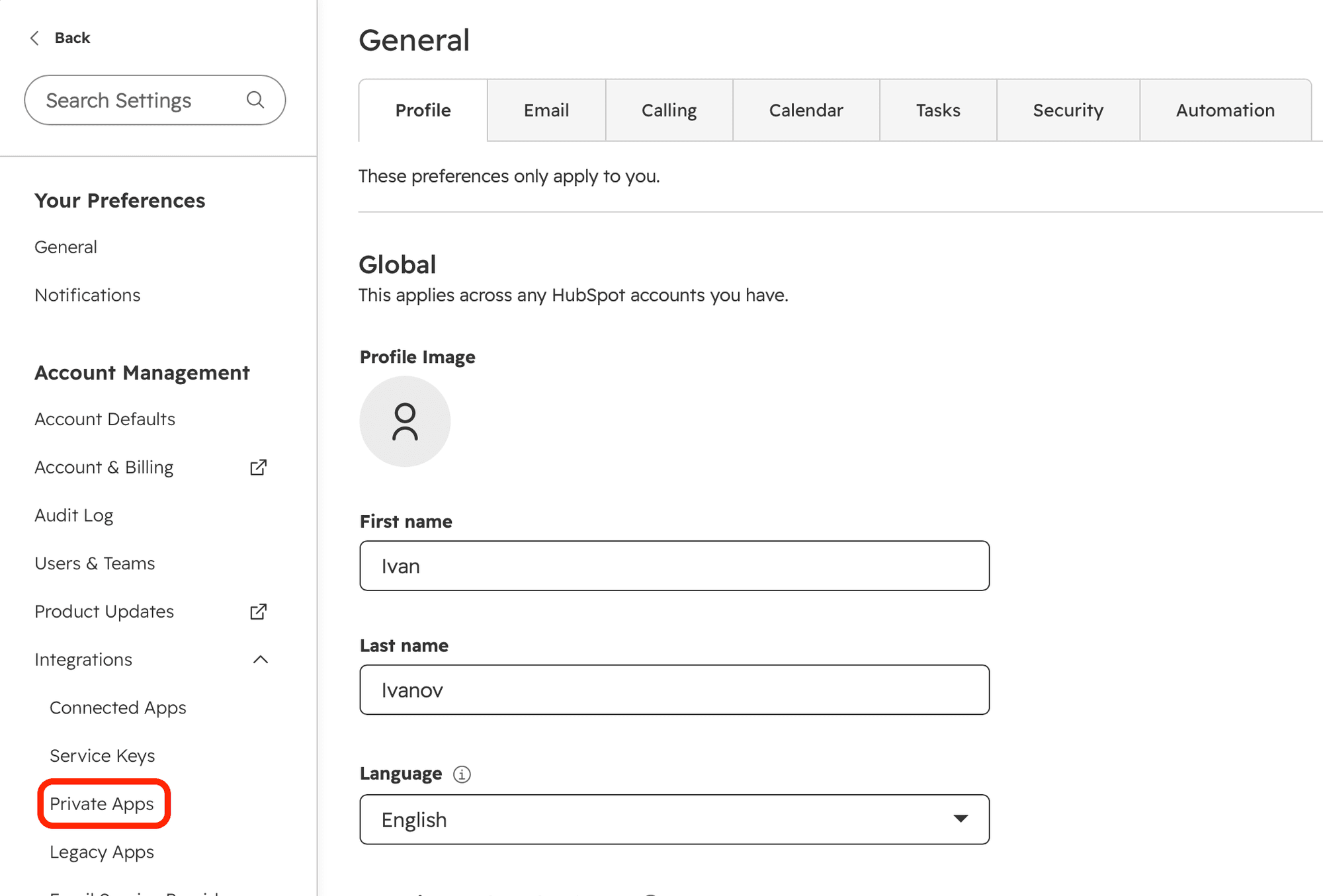
Шаг 2. Откройте Private Apps
В левом меню настроек раскройте «Integrations» и выберите «Private Apps».
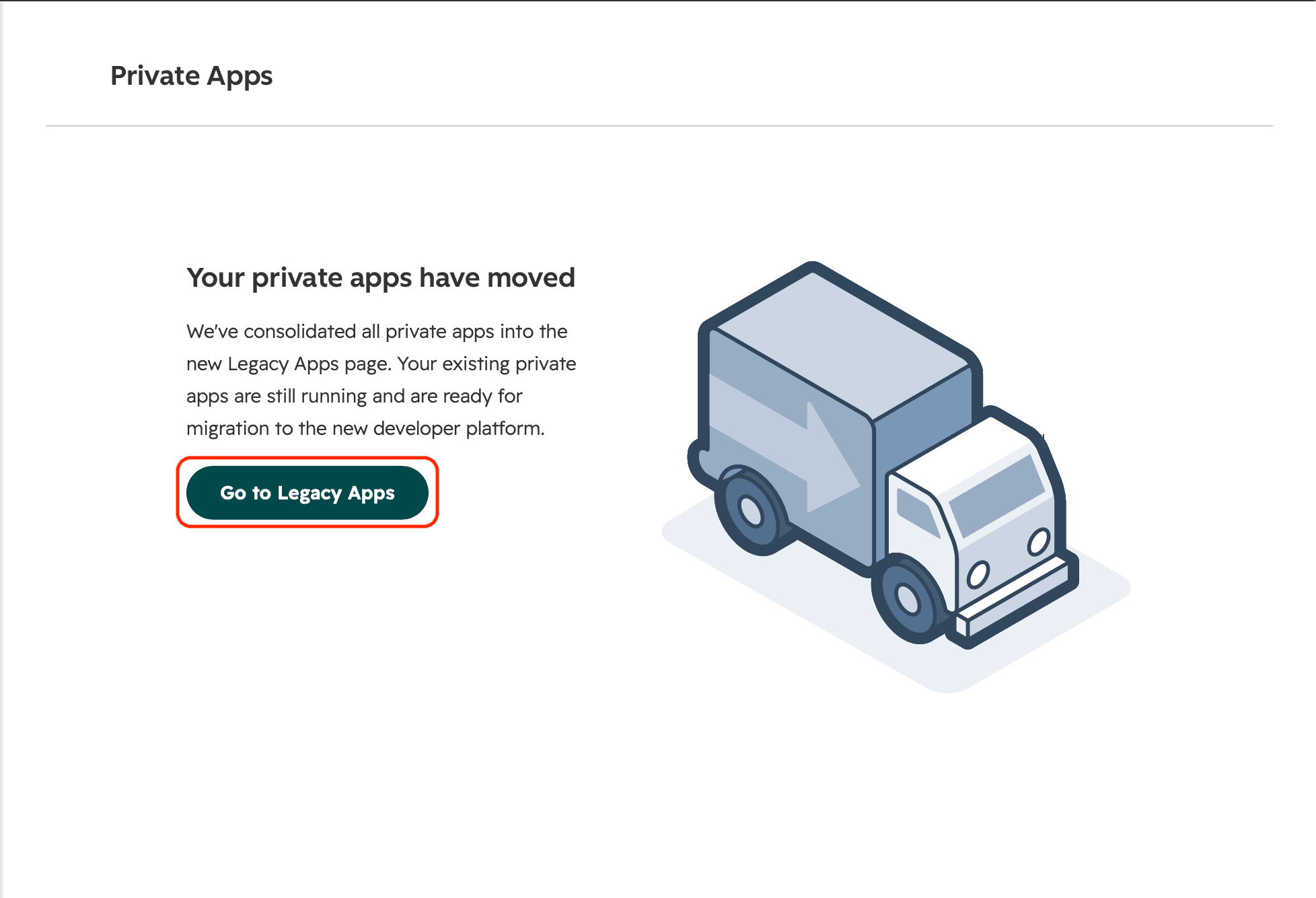
Шаг 3. Перейдите к созданию ключа
На части аккаунтов HubSpot сообщит, что Private Apps переехали — нажмите «Go to Legacy Apps».
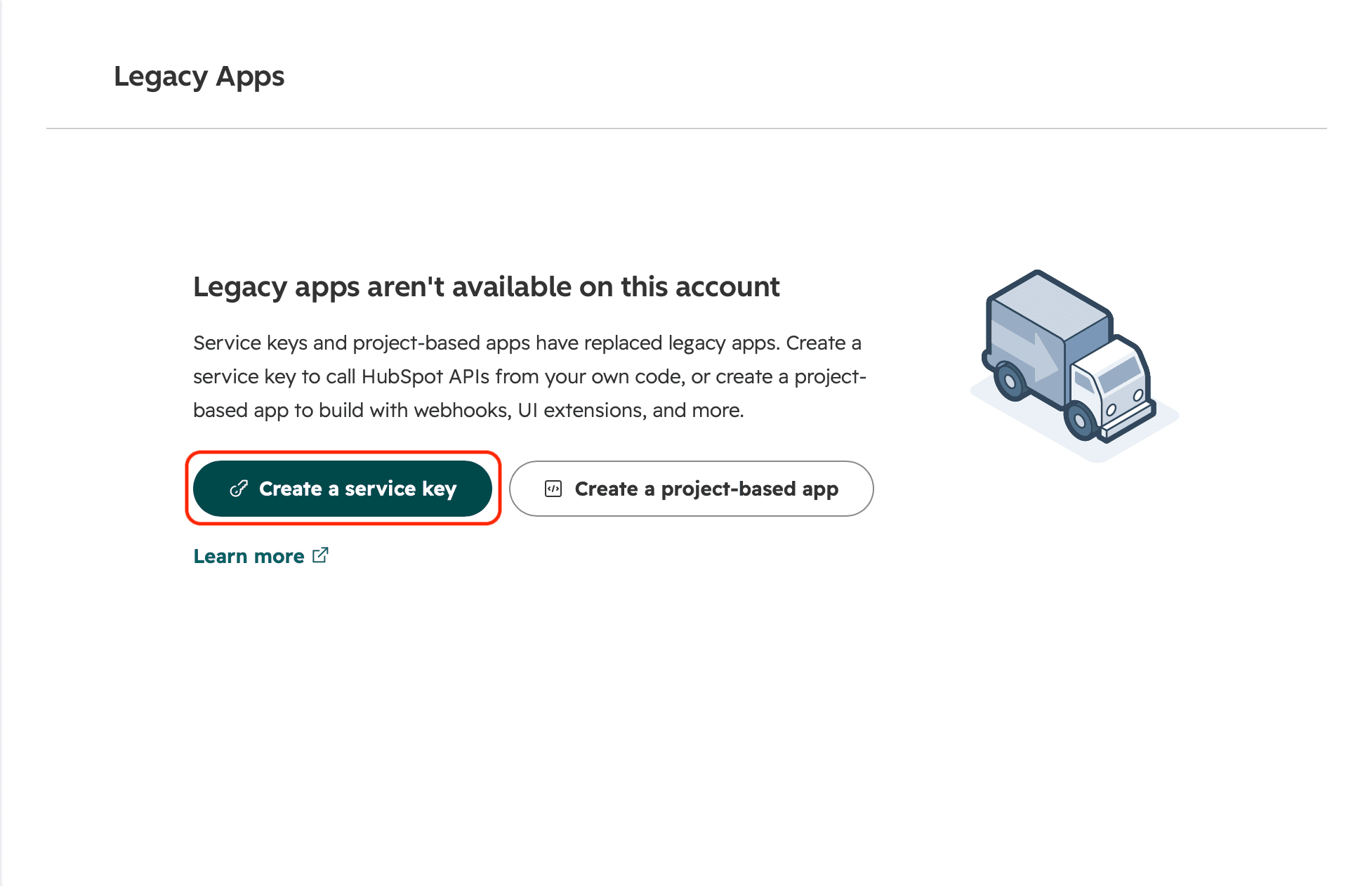
Дальше HubSpot скажет, что Legacy Apps недоступны на этом аккаунте, и предложит создать Service Key — нажмите «Create a service key».
Шаг 4. Создайте Service Key
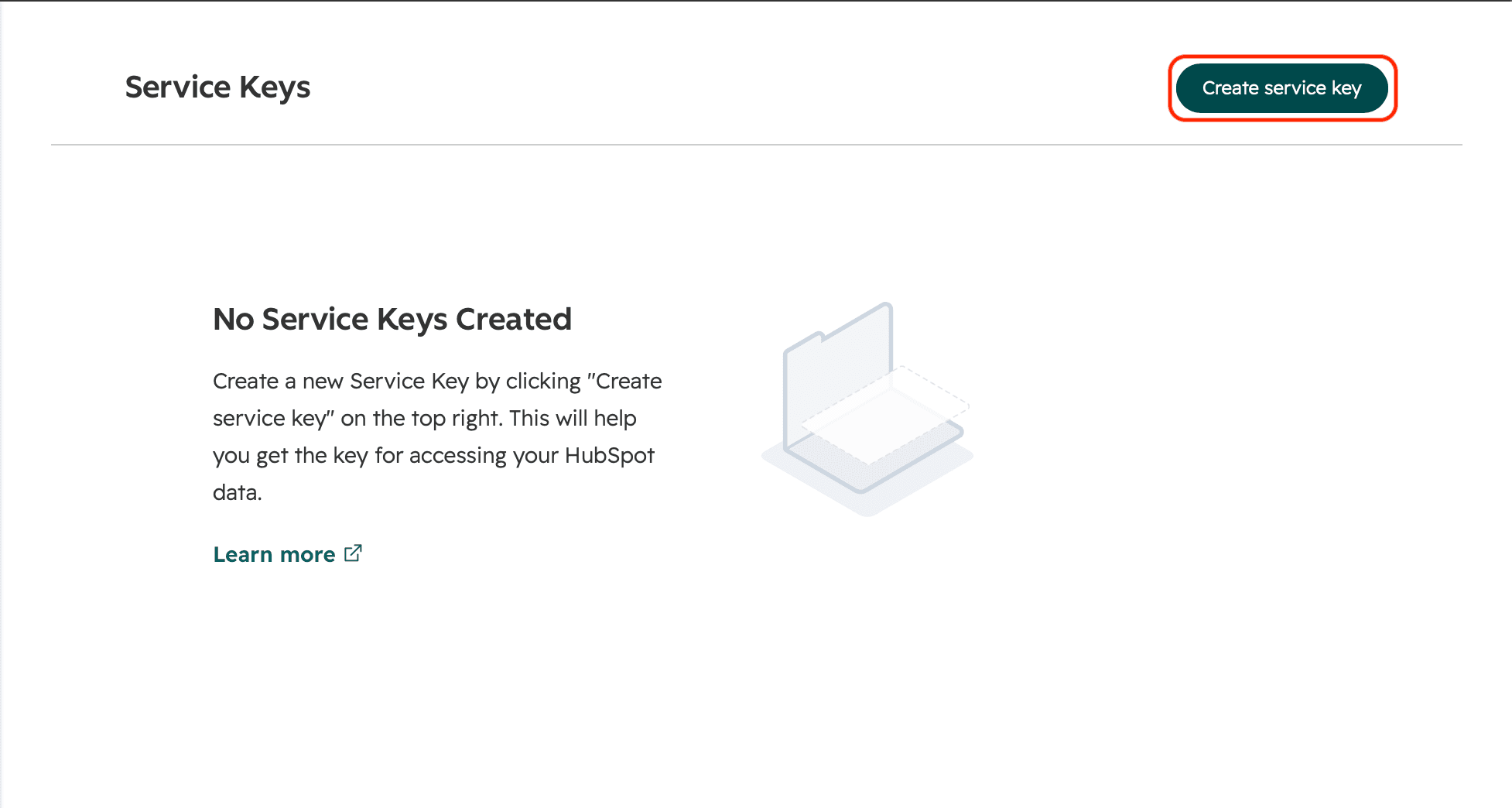
На пустой странице Service Keys нажмите «Create service key».
В открывшейся форме укажите любое понятное название, например «Sales Workshop», чтобы потом легко найти этот ключ в списке.
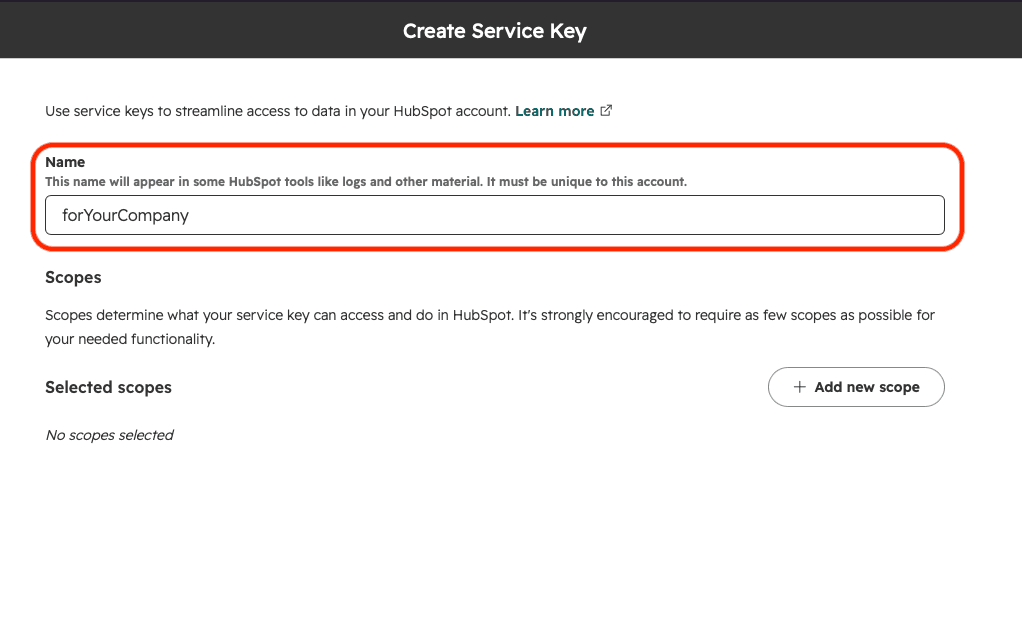
Шаг 5. Выдайте права доступа (Scopes)
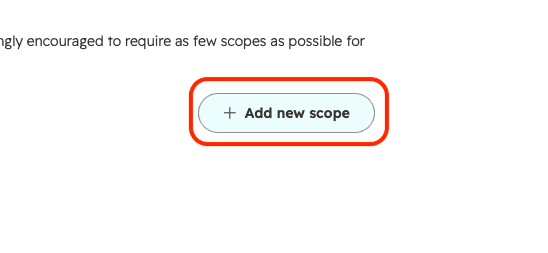
Нажмите «Add new scope» — без этих прав передача лидов будет отклоняться HubSpot с ошибкой доступа.
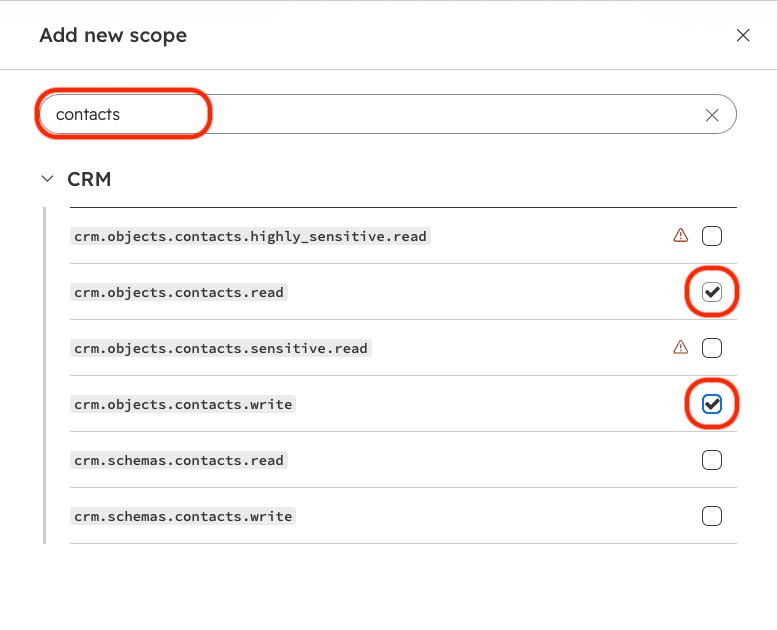
Впишите в поиск contacts и отметьте:
crm.objects.contacts.readcrm.objects.contacts.write
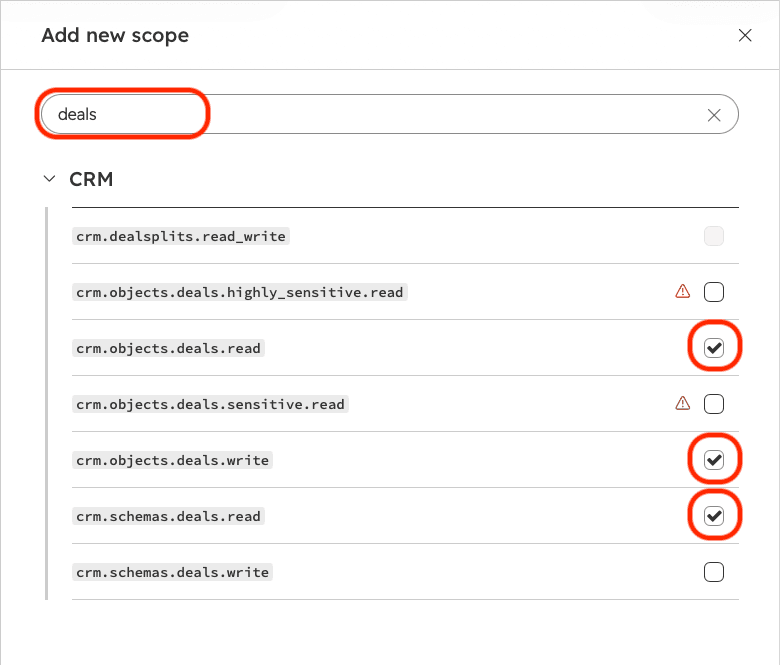
Повторите поиск с deals и отметьте:
crm.objects.deals.readcrm.objects.deals.writecrm.schemas.deals.read
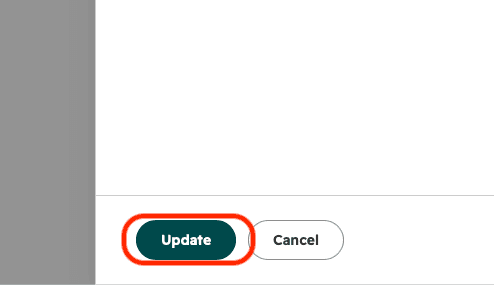
Закройте окно выбора прав кнопкой «Update».
Шаг 6. Создайте ключ и скопируйте токен
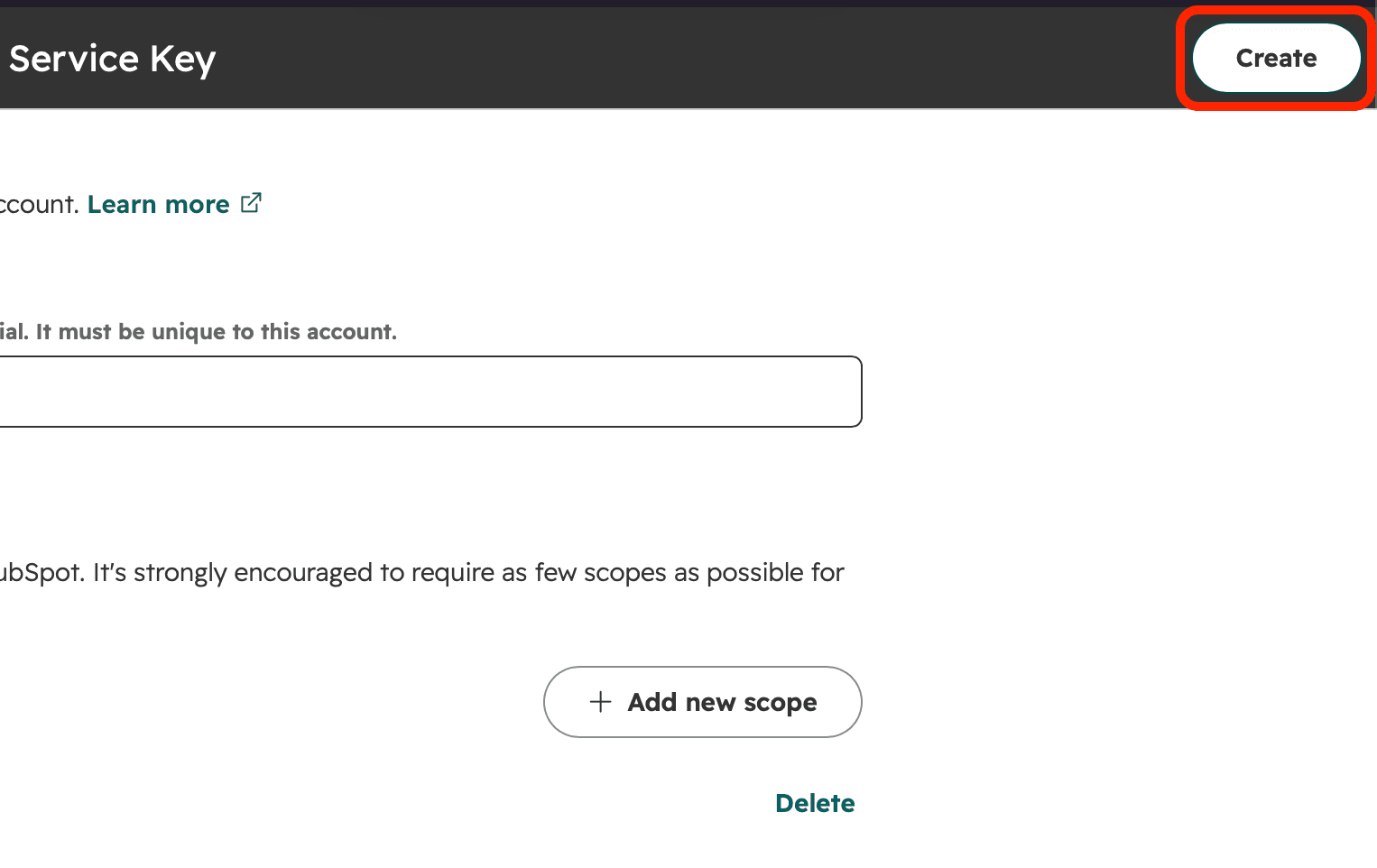
Нажмите «Create» в правом верхнем углу страницы.
Шаг 7. Вставьте токен в Sales Workshop
В настройках Sales Workshop откройте раздел «Лиды и CRM» → карточку HubSpot и вставьте скопированный токен в поле Access Token.
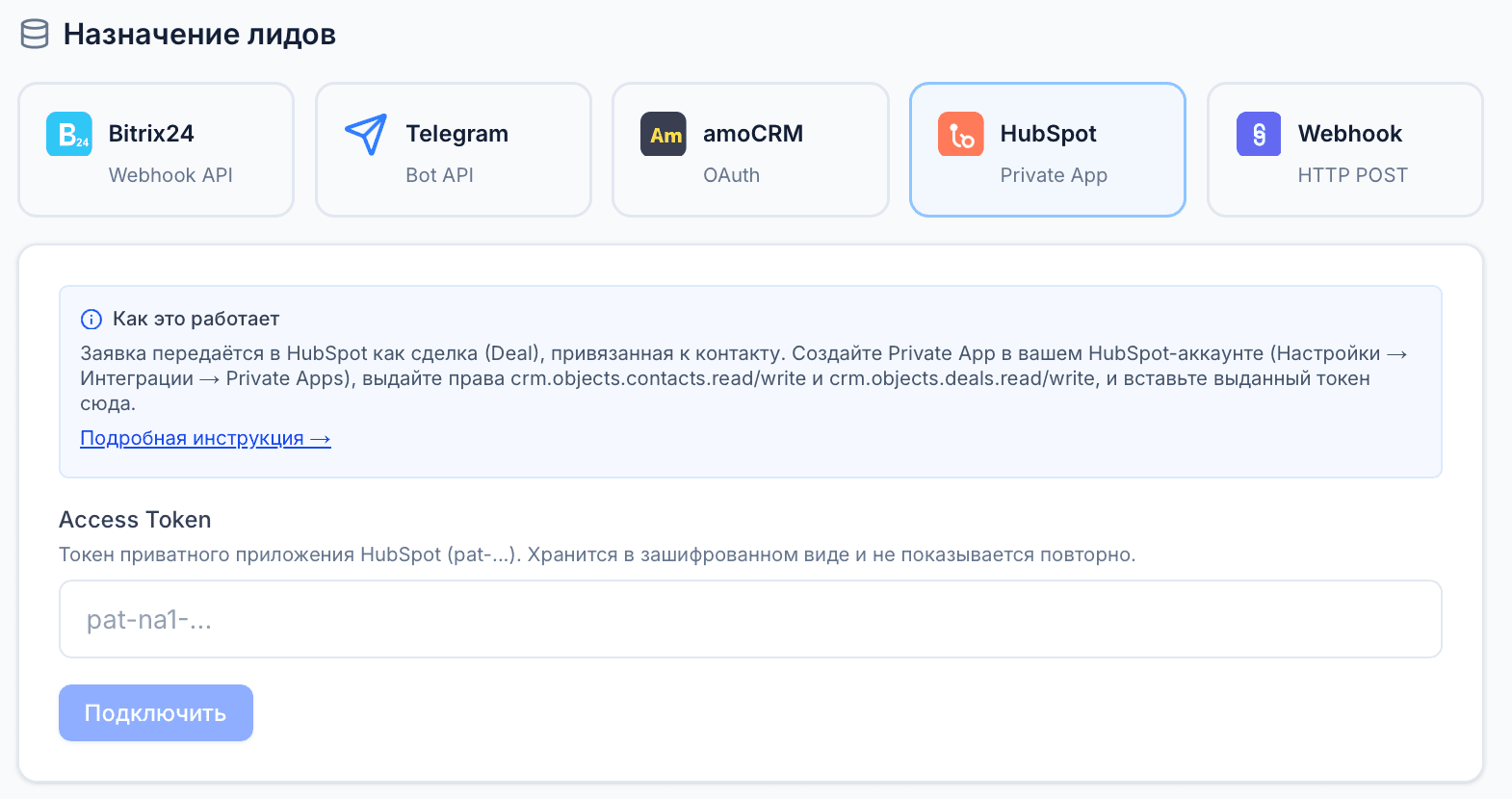
Нажмите «Подключить» — Sales Workshop сразу проверит токен и начнёт передавать заявки в HubSpot.